Resumo rápido
- Programe o envio mensal dos documentos da competência anterior e receba menos solicitações manuais da contabilidade.
- Escolha XML, PDF ou XML + PDF. Cada destinatário recebe um link individual para baixar o ZIP.
- Salve a configuração antes de usar Enviar agora. Para repetir uma competência do histórico, use Reenviar.
1 Acesse e ative a configuração
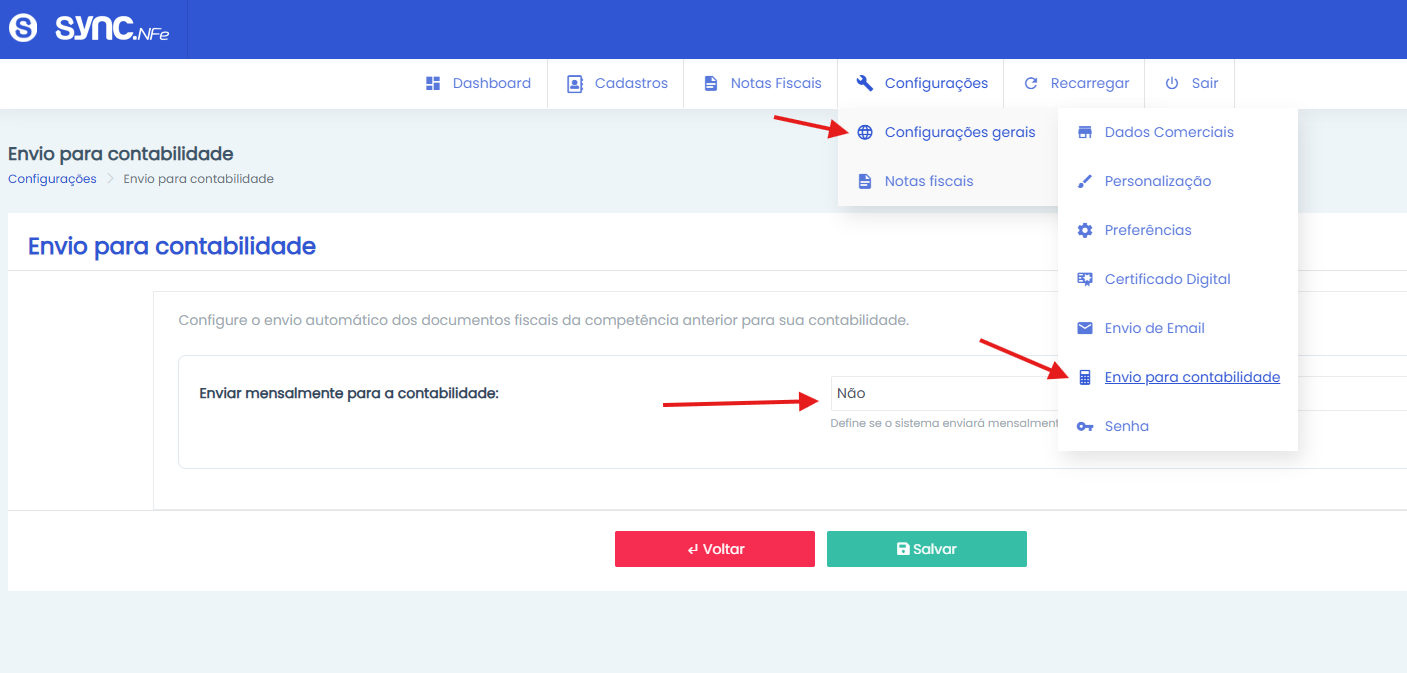
Entre no SyncNFe na empresa que deseja configurar. No menu superior, acesse Configurações → Configurações gerais → Envio para contabilidade.
No campo Enviar mensalmente para a contabilidade, selecione Sim. A programação, os destinatários e a proteção do arquivo passam a ser exibidos.
2 Programe o envio mensal
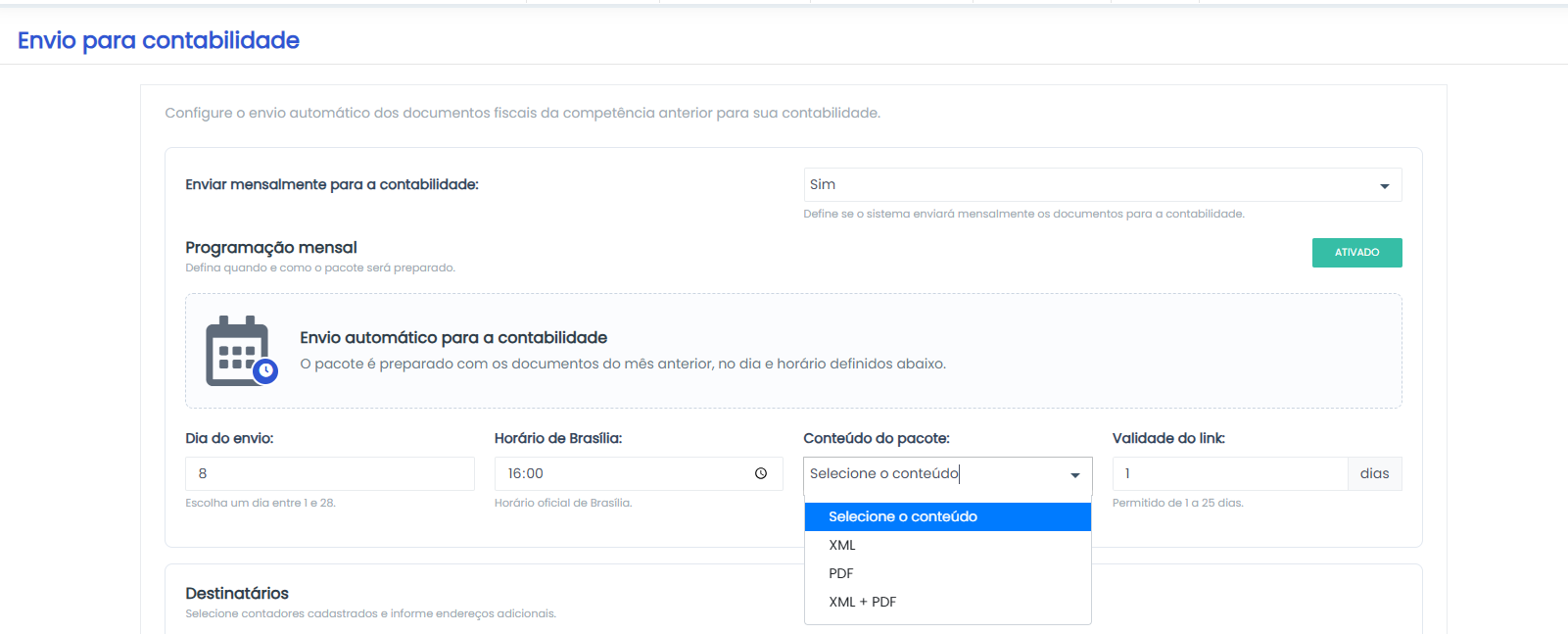
Defina quando o sistema deve preparar os documentos do mês anterior:
- Dia do envio: escolha um dia entre 1 e 28.
- Horário de Brasília: informe a hora em que o processamento deve começar.
- Conteúdo do pacote: selecione XML, PDF ou XML + PDF.
- Validade do link: escolha de 1 a 25 dias para o acesso ao download.
Por exemplo, um envio programado para novembro prepara os documentos de outubro. Continue preenchendo os destinatários e a proteção antes de salvar.
3 Defina os destinatários e salve
Preencha Contadores cadastrados, E-mails adicionais ou os dois. É obrigatório informar pelo menos um destinatário.
Você pode selecionar um ou mais contadores ativos com e-mail válido. Para incluir outro endereço em E-mails adicionais, digite o e-mail e pressione Enter. Cada endereço recebe uma mensagem individual, sem visualizar os demais destinatários.
Se quiser proteger o arquivo, ative Proteger ZIP e informe uma senha. O ZIP usa proteção AES-256. A senha cadastrada é preservada de forma protegida para os próximos envios; não é exibida na tela nem enviada por e-mail.
Compartilhe a senha por outro canal. Oriente a contabilidade a usar um programa de extração compatível com ZIP protegido por AES-256.
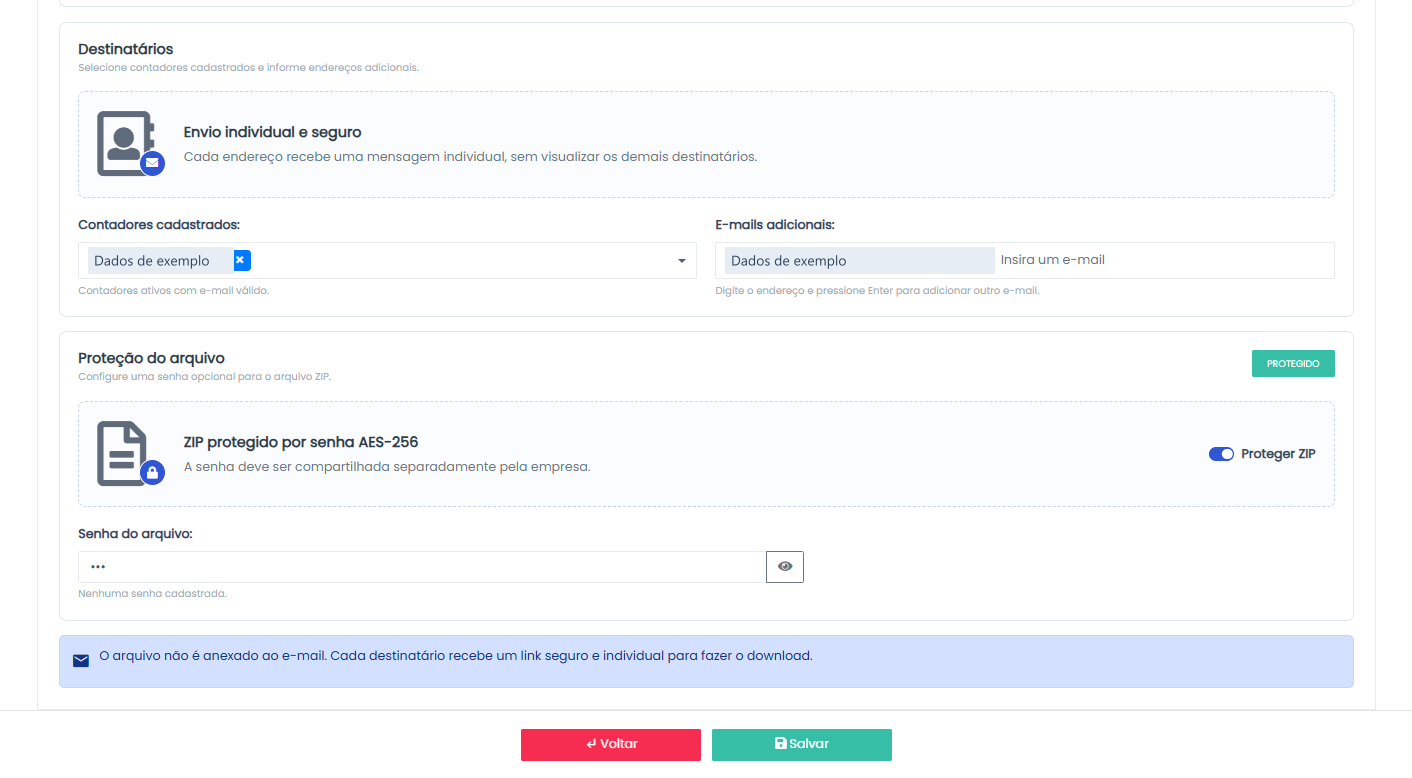
Clique em Salvar para gravar a programação, o conteúdo, os destinatários, a validade do link e a opção de senha. O envio mensal passa a considerar a configuração salva.
4 Envie sem esperar a data programada
Depois de salvar uma configuração ativa com pelo menos um destinatário, o botão Enviar agora fica disponível. Ele inicia o processamento da competência anterior ao mês atual, usando os dados salvos.
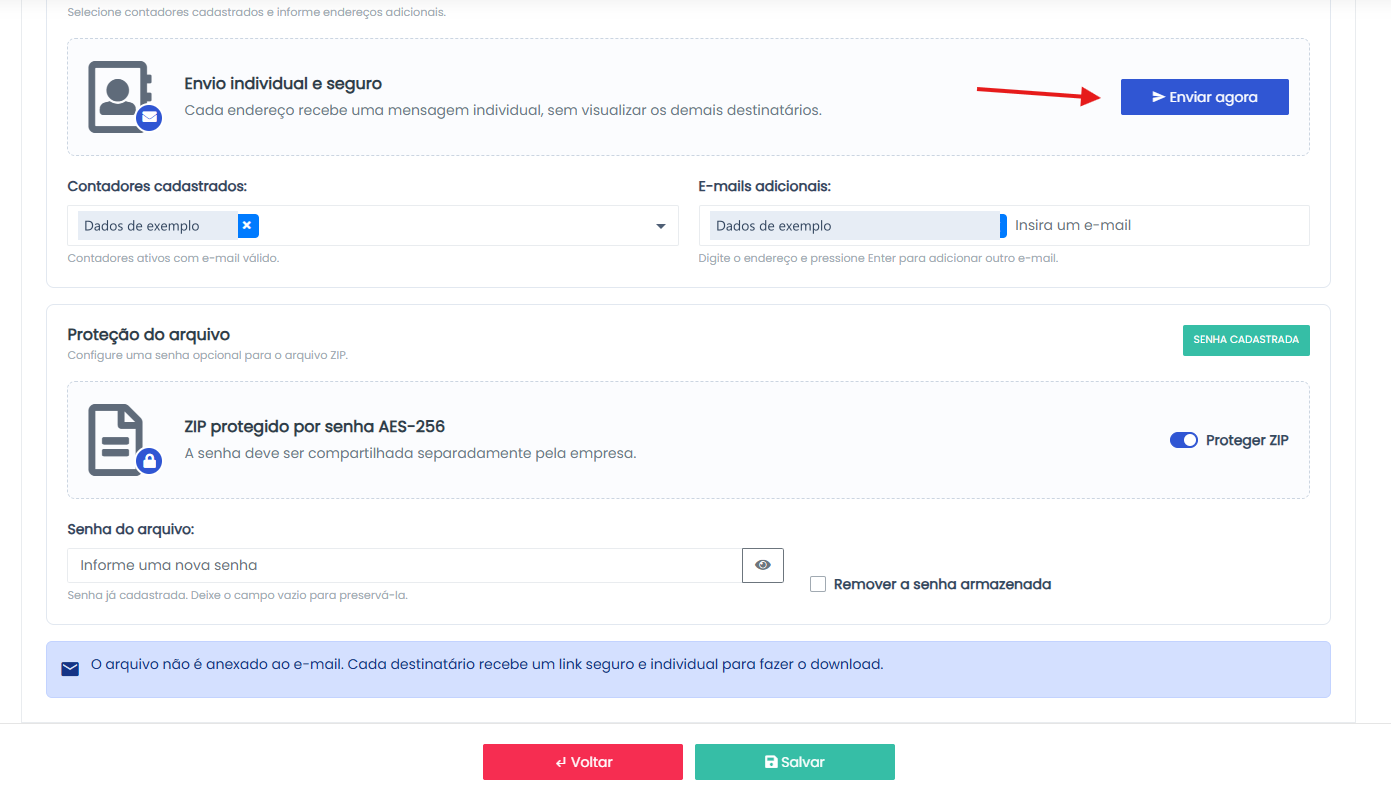
Enviar agora não permite escolher outro mês. Para uma competência já existente no histórico dos últimos 12 meses, siga a orientação de reenvio. Se a competência anterior já foi processada, confira a confirmação de novo envio antes de continuar.
5 Entenda o e-mail e o arquivo ZIP
O e-mail contém um botão para baixar os documentos. O ZIP não é anexado à mensagem. Cada destinatário recebe um link individual, utilizável enquanto estiver dentro da validade configurada.
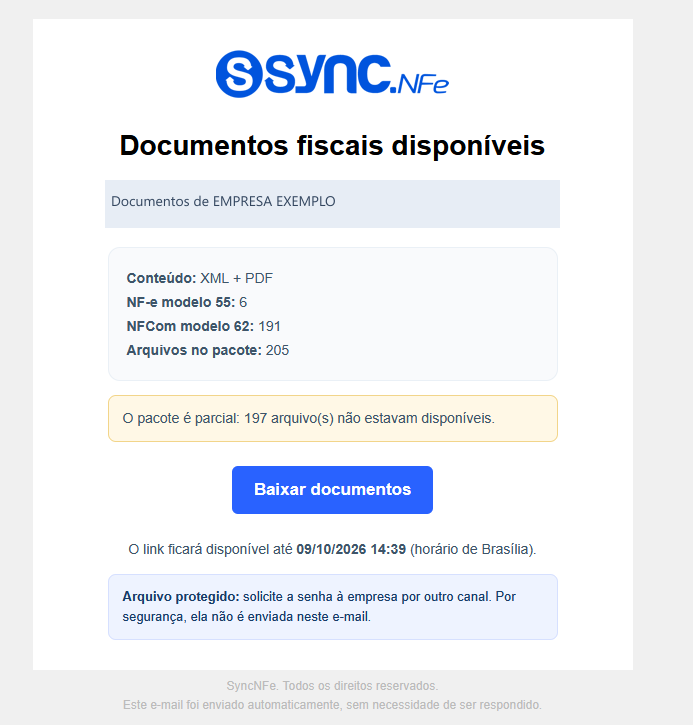
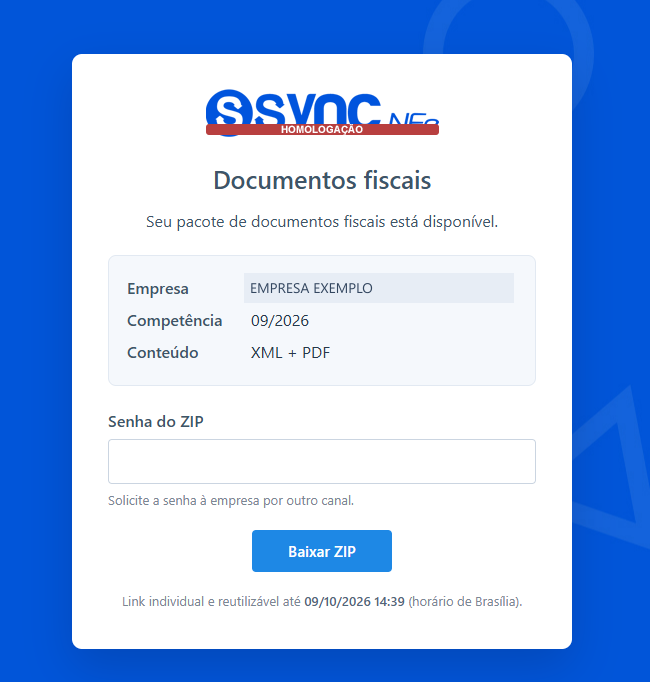
Ao abrir o link, o destinatário acessa a página de download. Se houver proteção, informe a senha solicitada na página. O programa usado para extrair o ZIP também poderá solicitar essa senha.
O pacote inclui os XMLs, PDFs ou ambos, conforme a configuração, somente dos modelos fiscais contratados pela empresa, como NF-e modelo 55 e NFCom modelo 62. As pastas são separadas por modelo fiscal e formato.
O arquivo Resumo.txt, dentro do ZIP, informa a competência, o conteúdo solicitado, os arquivos incluídos e as ausências identificadas. Consulte-o se algum documento não estiver no pacote.
Imagens demonstrativas: as capturas foram feitas em um ambiente de exemplo. A faixa “Homologação” identifica esse ambiente; o cliente utiliza o link recebido no próprio e-mail.
6 Acompanhe o histórico e os eventos
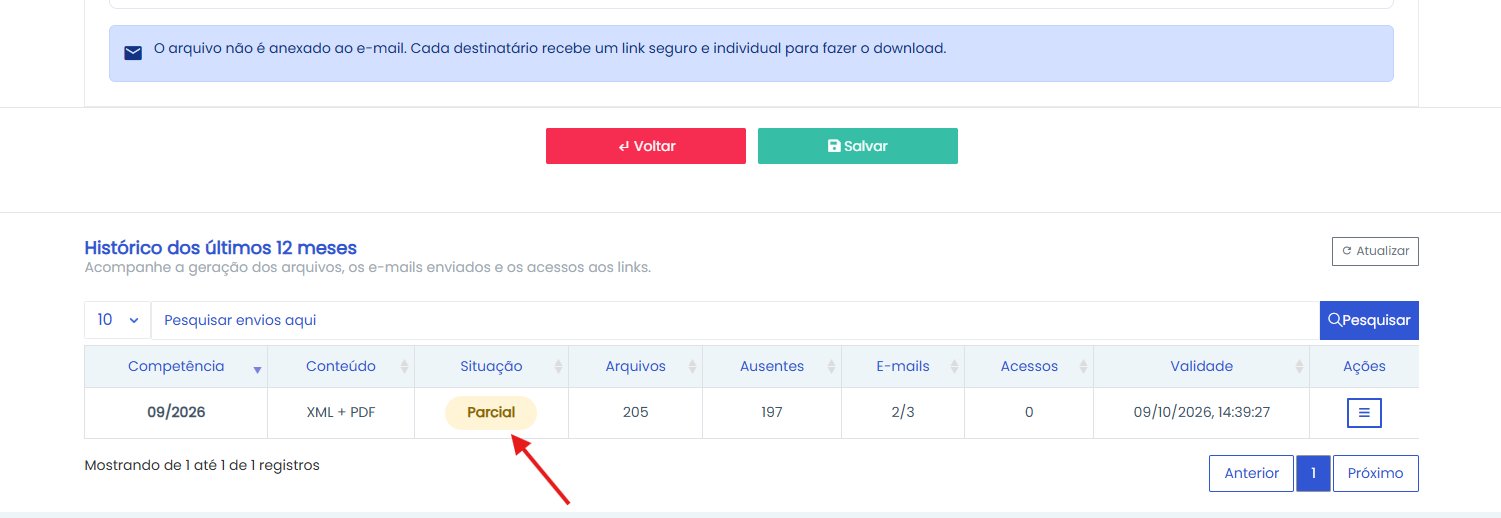
Em Histórico dos últimos 12 meses, consulte a competência, o conteúdo, a situação, os arquivos, as ausências, os e-mails aceitos, os acessos e a validade. Use Atualizar para consultar a situação mais recente e a pesquisa para localizar um envio.
- Processando
- O sistema ainda está montando o pacote. Aguarde a conclusão.
- Concluído
- O processamento terminou com os arquivos solicitados disponíveis.
- Parcial
- O ZIP foi criado, mas parte dos arquivos solicitados estava indisponível. Confira a coluna Ausentes e o Resumo.txt do pacote.
- Sem documentos
- Não há documentos fiscais na competência. Não será disponibilizado ZIP para download.
Na coluna Ações, abra o menu do envio e selecione Ver eventos. Os registros mostram destinatários, tentativas e acessos associados ao envio.
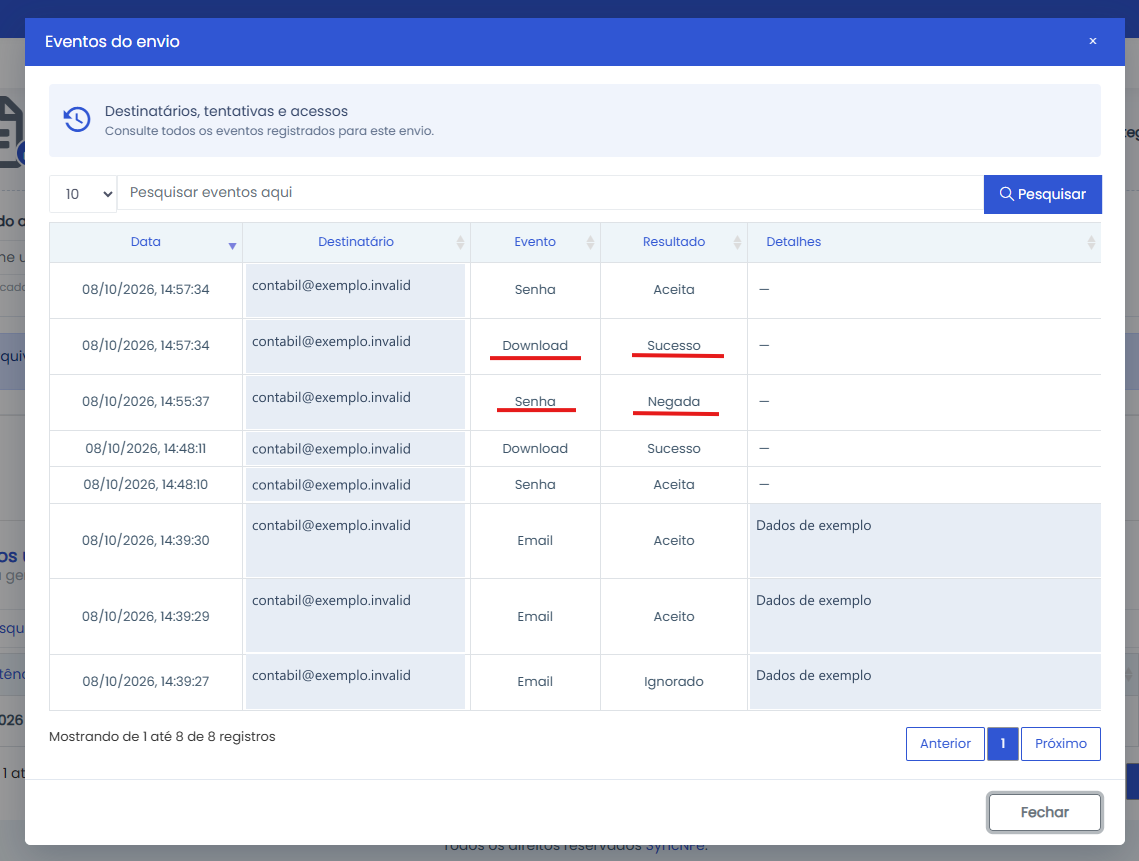
E-mail aceito, acesso e download são eventos diferentes. A aceitação do e-mail não confirma a leitura da mensagem nem o download. Consulte o evento de download para verificar seu resultado. Quando há senha, os eventos também registram tentativas aceitas ou negadas.
7 Reenvie uma competência do histórico
Para enviar novamente uma competência disponível no histórico, abra Ações → Reenviar. O reenvio utiliza a configuração atualmente salva.
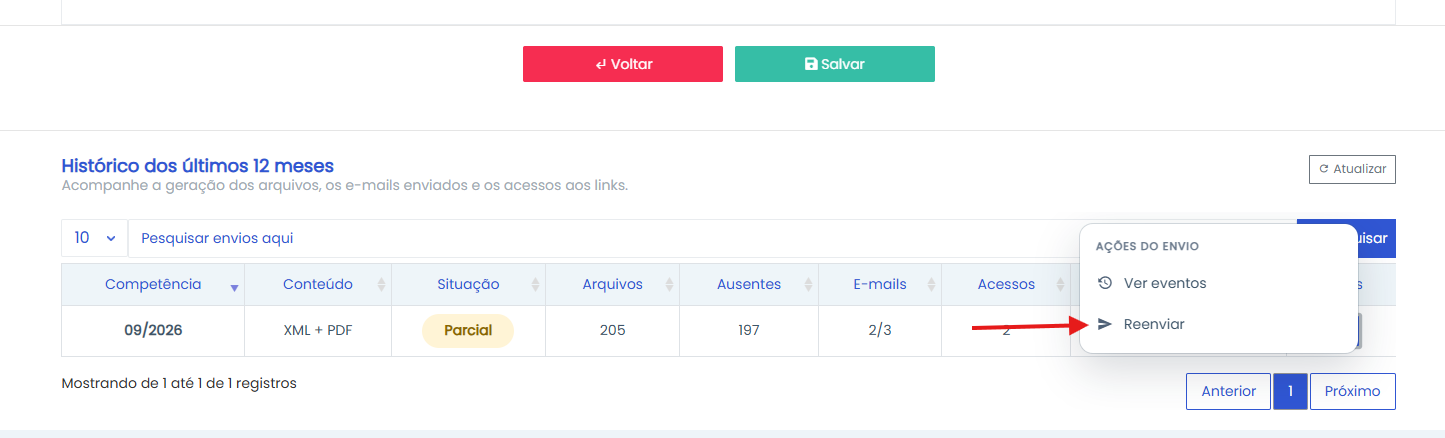
Se precisa mudar os destinatários, o formato, a validade ou a senha, altere a configuração e clique em Salvar antes de reenviar. Por exemplo: para um pacote antes enviado somente em XML, escolha PDF ou XML + PDF, salve e use Reenviar.
Quando necessário, o sistema reconstrói o ZIP. Caso possa reaproveitar o pacote existente, gera novos links para os destinatários atuais.
8 Desative o envio mensal
Selecione Não em Enviar mensalmente para a contabilidade e clique em Salvar.
A desativação remove os destinatários e a senha salvos. A programação e o histórico ficam ocultos na tela. Os registros anteriores continuam gravados, mas não é possível consultar eventos ou usar Reenviar enquanto a configuração estiver desativada.
Para voltar a usar, selecione Sim, confira a programação, informe novamente os destinatários e a senha desejada e salve. O histórico volta a ser exibido.
Dúvidas frequentes
Posso enviar os documentos de qualquer mês?
Enviar agora sempre usa a competência anterior ao mês atual. Reenviar funciona para uma competência já existente no histórico dos últimos 12 meses.
O link expirou. Como enviar outro?
Confira e salve a configuração desejada e use Reenviar no item do histórico para solicitar novamente o processamento e o envio aos destinatários atuais.
A contabilidade recebeu menos arquivos do que esperava?
Confira o formato escolhido, os modelos contratados, a situação do envio e o Resumo.txt. Em um resultado Parcial, esse arquivo ajuda a identificar as ausências.
Como trocar ou remover uma senha já cadastrada?
Informe a nova senha ou marque Remover a senha armazenada, conforme sua necessidade, e salve. Para aplicar a mudança a uma competência do histórico, use Reenviar.
Precisa de ajuda para continuar?
Acesse sua conta para usar a funcionalidade ou consulte os canais de atendimento da SyncNFe.