Resumo rápido
- Reúna o histórico disponível das notas NF 21/22 da sua empresa em um único arquivo ZIP.
- A solicitação é única por empresa. O processamento ocorre diariamente às 20h, no horário de Brasília, e o arquivo pode levar até dois dias úteis para ficar disponível.
- Você recebe um aviso por e-mail e baixa o arquivo dentro do SyncNFe. O mesmo backup pode ser baixado novamente.
1 Acesse e solicite o backup
Entre no SyncNFe na empresa desejada e acesse Configurações → Notas fiscais → NF 21/22 (Backup).
Essa opção está disponível para empresas com histórico fiscal dos modelos 21/22. Na primeira solicitação, a tela apresenta o status Não solicitado. Clique em Solicitar backup completo.
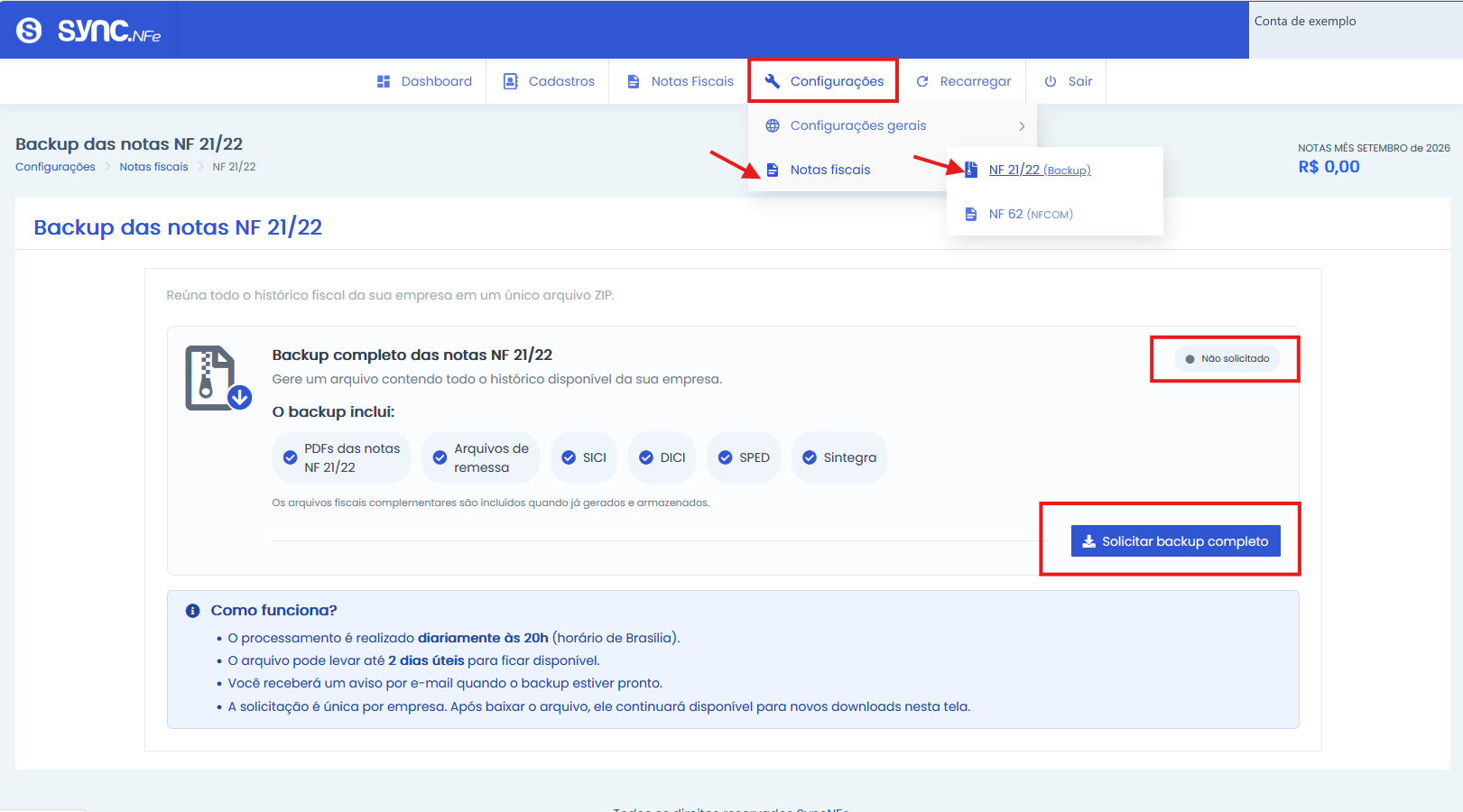
O pacote reúne os PDFs das notas NF 21/22 e os arquivos fiscais complementares, como remessas, SICI, DICI, SPED e Sintegra, quando já gerados e armazenados. A solicitação de backup não gera arquivos complementares que não existam.
2 Confira o registro na fila
Depois de solicitar, o status passa para Agendada e a mensagem Sua solicitação está na fila confirma o registro. A data e o horário da solicitação aparecem na tela.
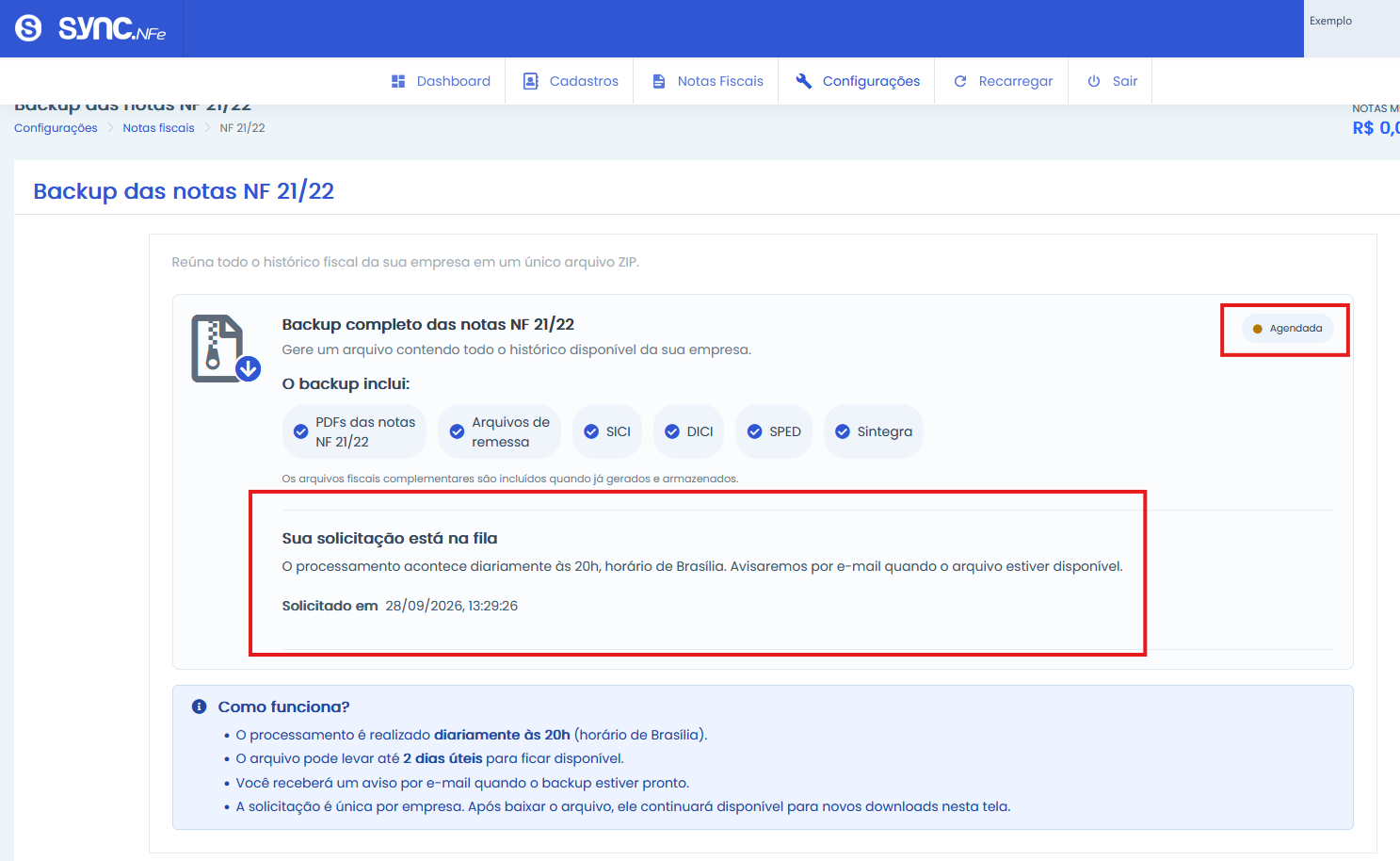
Não é necessário solicitar novamente. O processamento acontece diariamente às 20h, horário de Brasília. A disponibilidade pode levar até dois dias úteis; o aviso por e-mail será enviado quando o arquivo estiver pronto.
3 Acompanhe a preparação
Quando o sistema inicia a montagem do arquivo, o status passa para Em processamento. A tela mostra a etapa atual, a quantidade de arquivos preparados e uma barra de progresso.
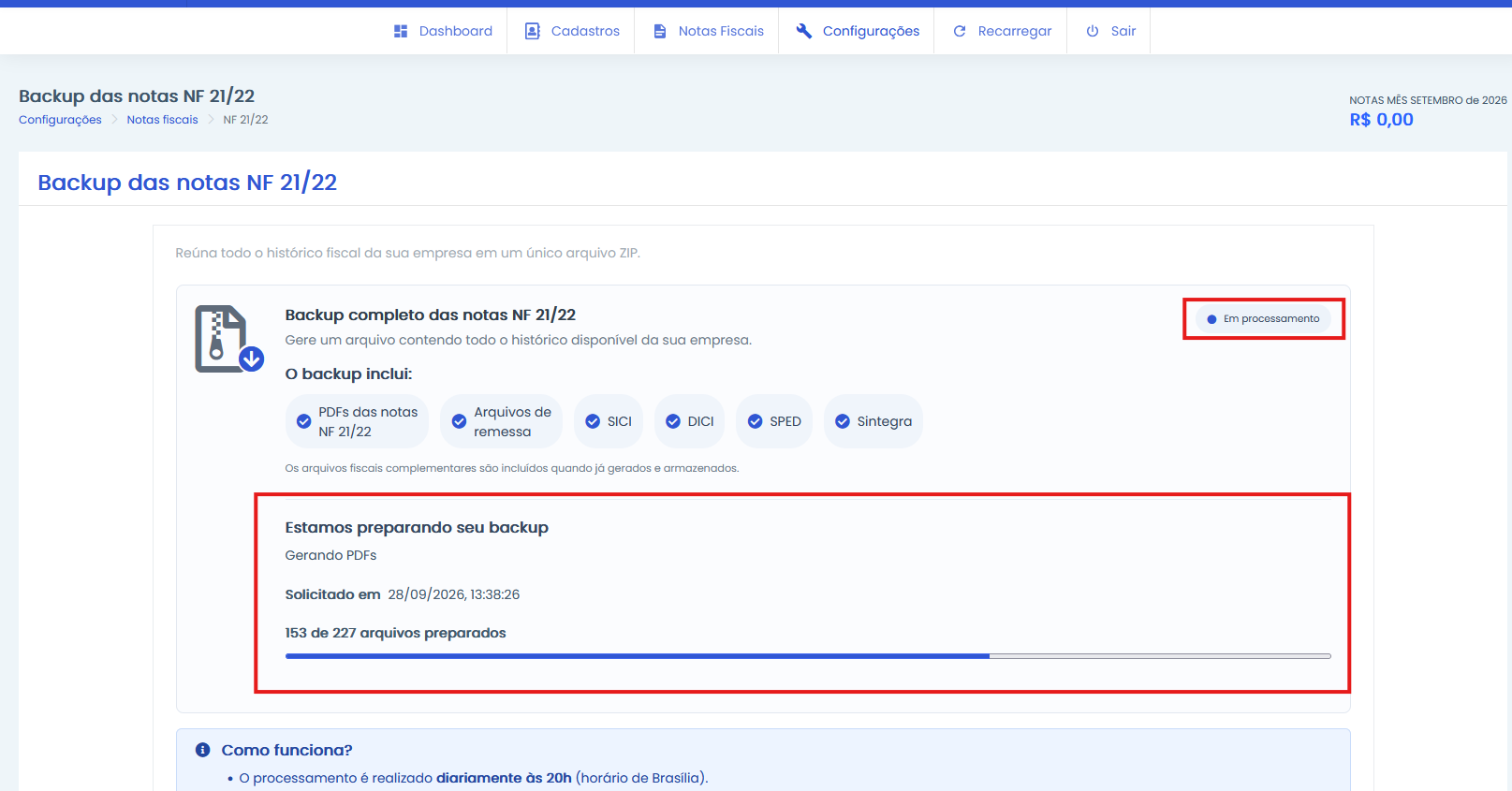
Aguarde a conclusão. Enquanto o processamento estiver em andamento, o botão de download ainda não estará disponível.
4 Baixe o arquivo disponível
Ao concluir, o status muda para Disponível. Clique em Baixar backup para salvar o ZIP com o histórico da empresa.
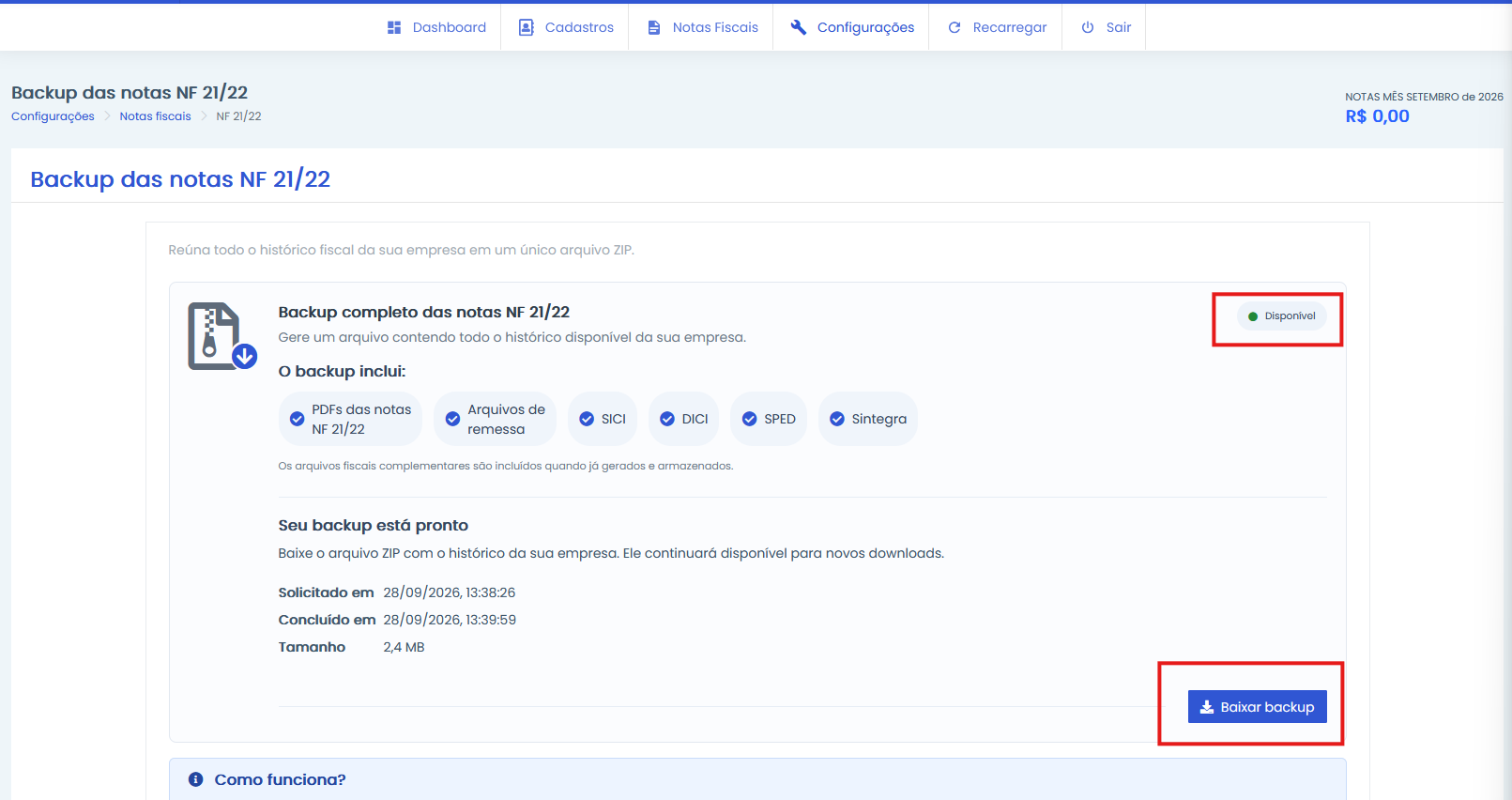
Guarde uma cópia em um local seguro da sua empresa. As datas de solicitação e conclusão e o tamanho do arquivo ajudam a identificar o backup disponível.
5 Use o aviso recebido por e-mail
Quando o backup fica pronto, o solicitante recebe um e-mail de aviso. O botão Acessar meu backup abre a tela do SyncNFe; ele não inicia o download diretamente.
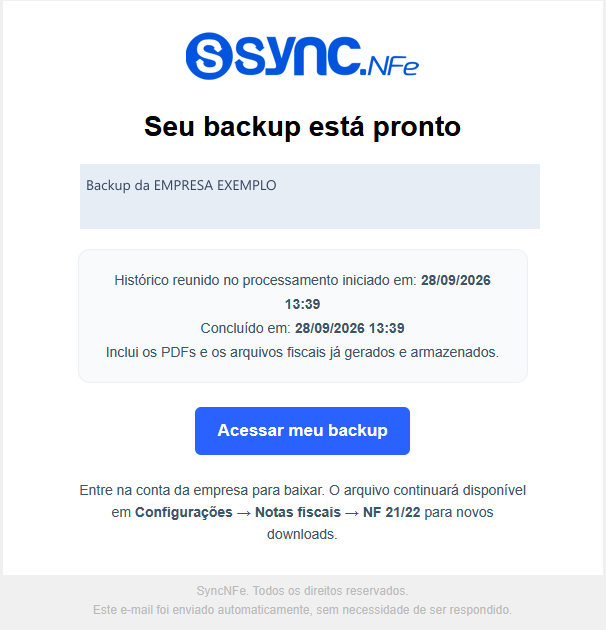
Entre na conta da empresa, se o sistema solicitar, e use Baixar backup na tela. Você também pode retornar pelo menu Configurações → Notas fiscais → NF 21/22 (Backup).
6 Baixe novamente quando precisar
Após o primeiro download, a tela registra a data e apresenta o status Já baixado. O botão Baixar backup permanece disponível para novos downloads do mesmo arquivo.
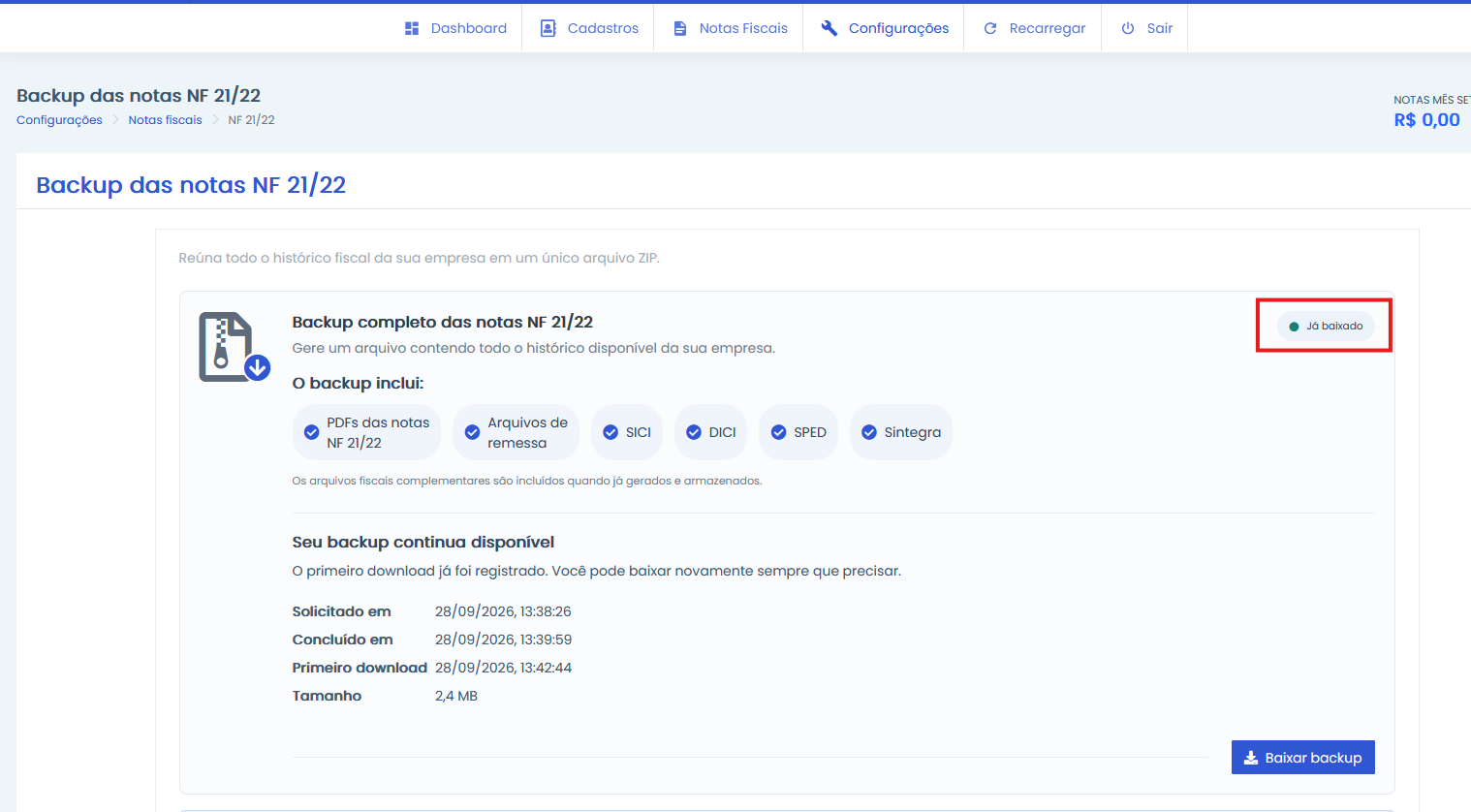
A solicitação é única por empresa: baixar novamente recupera o backup já preparado, sem abrir uma nova solicitação ou montar um novo histórico.
Se encontrar uma dificuldade
- O status está “Em tratamento”
- O sistema encontrou uma dificuldade. A própria tela informa se haverá nova tentativa no próximo ciclo diário ou se o processamento precisa de verificação pelo suporte. A solicitação continua registrada; não é necessário solicitar novamente.
- O arquivo está indisponível ao baixar
- Entre em contato com o suporte pelo canal de atendimento da SyncNFe para verificar o download. Informe a empresa e a mensagem apresentada, sem compartilhar sua senha.
- O prazo informado já passou
- Confira o status na tela. Se o arquivo ainda não estiver disponível após dois dias úteis, solicite a verificação pelo suporte.
Dúvidas frequentes
O backup inclui notas dos modelos 55 e 62?
Este guia e esta solicitação são específicos das notas NF 21/22. Os modelos 55 e 62 possuem suas próprias funcionalidades.
O backup cria SPED, Sintegra ou outros arquivos que faltam?
Não. Os arquivos fiscais complementares são incluídos quando já foram gerados e estão armazenados no sistema.
Preciso aguardar o e-mail para consultar o arquivo?
Não. Você pode acompanhar a situação pela tela e baixar assim que o status estiver Disponível. O e-mail funciona como aviso.
“Já baixado” impede um novo download?
Não. O status registra o primeiro download; o mesmo arquivo continua disponível pelo botão Baixar backup.
Precisa de ajuda para continuar?
Acesse sua conta para usar a funcionalidade ou consulte os canais de atendimento da SyncNFe.